← Todos os guias
Windows
Teclado não funciona no Windows
Teclado não digita, trava ou algumas teclas falham. USB, driver, teclas especiais e teclado virtual.
O teclado não responde: nada digita, ou só algumas teclas funcionam. Vamos separar hardware de software rapidamente.
Passo 1: O teste de hardware definitivo
- Conecte o teclado em outro computador (ou outro teclado no seu PC).
- Funciona em outro PC = problema no seu Windows. Não funciona = defeito do teclado.
- Notebook: teste com um teclado USB externo — se funcionar, o teclado interno tem defeito.
Passo 2: Reinicie o driver do teclado
- Win+X > Gerenciador de Dispositivos > Teclados.
- Botão direito > Desinstalar dispositivo.
- Reinicie o PC — o Windows reinstala (funciona mesmo com teclado morto, via mouse).
Passo 3: Use o teclado virtual (enquanto isso)
- Clique com o botão direito na barra de tarefas > Mostrar botão do teclado virtual.
- Ou Win+R >
osk> Enter — o teclado na tela funciona com o mouse.
Passo 4: Verifique as teclas travadas
- Num Lock/Caps Lock acesas por engano mudam o comportamento (números em vez de letras).
- Teclas F1–F12 agindo como atalhos (brilho, volume) em vez de F1–F12: aperte Fn+Esc (ou Fn+tecla) para alternar.
- Alt Gr/Fn presos fisicamente travam combinações — pressione todas várias vezes para destravar.
Passo 5: Driver desatualizado?
- Gerenciador de Dispositivos > Teclados > botão direito > Atualizar driver.
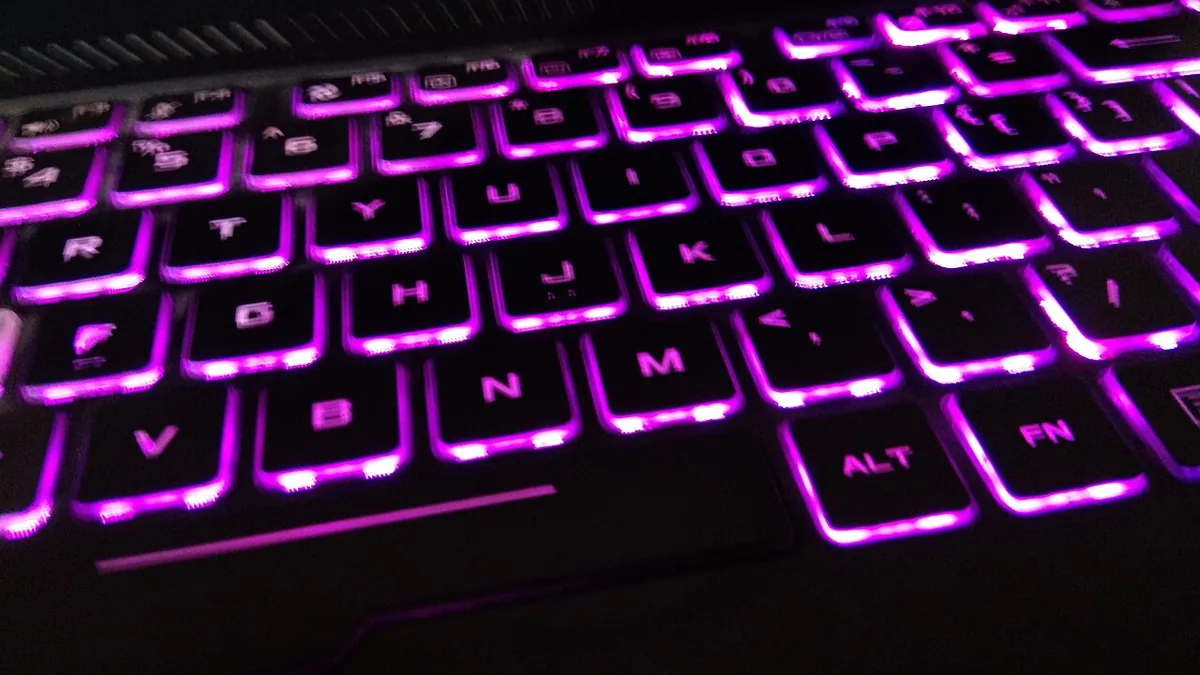
- Teclados gamer (RGB, macros) precisam do software do fabricante para funcionar 100%.
💡 Teclas específicas falhando (ex: WASD): sujeira ou líquido — vire o teclado, agite, e limpe com ar comprimido. Se persistir, é defeito do teclado.
💡 Não resolveu? Procure outro guia na busca ou descreva o problema nos comentários (em breve).