← Todos os guias
Windows
Windows consumindo muita memória RAM
A memória RAM está sempre no limite. Como descobrir o que consome e liberar memória no Windows.
O Gerenciador de Tarefas mostra a memória quase cheia e o PC engasga. Antes de sair fechando tudo: memória cheia não é necessariamente problema (o Windows usa RAM livre como cache), mas acima de 90% constante com lentidão é.
Passo 1: Descubra o que consome
- Ctrl+Shift+Esc > aba Processos.
- Clique em Memória para ordenar por consumo.
- Anote os maiores: um app vazando memória (consumo crescendo sem parar) é o vilão clássico.
Passo 2: Feche ou reinicie o app problemático
- Clique com o botão direito no processo > Finalizar tarefa.
- Se o app "vaza" (cresce sempre), atualize-o — vazamentos são corrigidos em versões novas.
- Reinicie o navegador de vez em quando — abas acumuladas comem GBs.
Passo 3: Desative programas de inicialização
- Ctrl+Shift+Esc > aba Inicializar.
- Desative o que não precisa abrir junto — menos programas abertos, menos RAM.
Passo 4: Verifique a memória do sistema
- Win+R >
msinfo32— veja a RAM física instalada. - 4 GB é pouco para o Windows 11 (8 GB é o mínimo confortável).
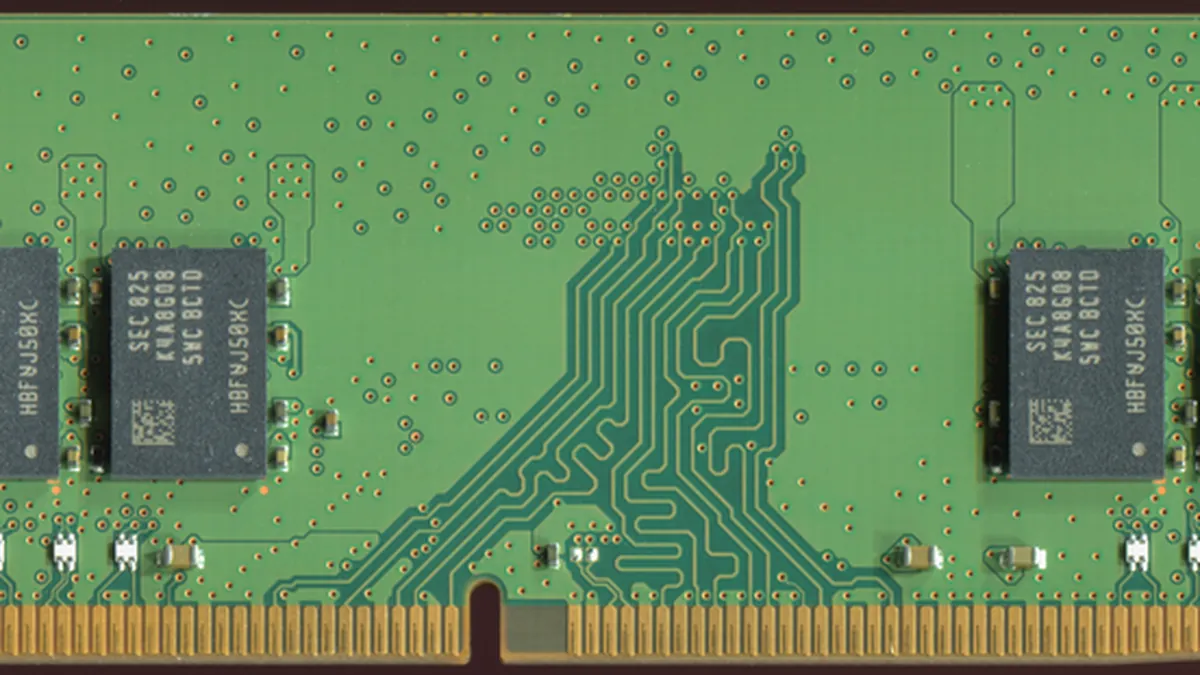
- Se o PC tem slot livre, adicionar memória é o upgrade mais barato para esse sintoma.
Passo 5: Aumente a memória virtual (paliativo)
- Sistema > Configurações avançadas do sistema > Desempenho > Configurações > aba Avançado.
- Em Memória virtual > Alterar — deixe Gerenciamento automático marcado (ou aumente o tamanho manual).
⚠️ Se um processo desconhecido consome RAM crescente: pode ser malware — veja os guias de vírus do ReparoTech.
💡 Não resolveu? Procure outro guia na busca ou descreva o problema nos comentários (em breve).