← Todos os guias
Windows
Windows travando por falta de memória
PC trava com "memória insuficiente" ou engasgos. Como liberar memória e evitar travamentos.
O PC trava, mostra "Memória insuficiente" ou os programas fecham sozinhos — a RAM acabou. Vamos liberar na hora e tratar a causa.
Passo 1: Liberação imediata
- Ctrl+Shift+Esc > aba Processos > ordene por Memória.
- Finalize os maiores que não está usando.
- Reinicie o PC — trava por memória acumulada (vazamentos) volta ao normal com um reboot.
Passo 2: Feche o navegador pesado
Navegadores com muitas abas são o maior comedor de RAM:
- Feche abas que não usa.
- Use o gerenciador de tarefas do navegador (Shift+Esc no Chrome) para matar abas pesadas.
- Considere uma extensão de suspensão de abas.
Passo 3: Ajuste a memória virtual (swap)
- Sistema > Configurações avançadas do sistema > Desempenho > Configurações > Avançado > Memória virtual > Alterar.
- Confirme Gerenciamento automático (ou defina 1,5x a RAM em disco).
- Importante: o disco precisa de espaço livre para o swap — veja o guia de disco cheio.
Passo 4: Encontre o app que vaza
- Anote qual programa estava aberto quando travou.
- Atualize-o — "memória insuficiente" com um app específico = vazamento corrigido em versões novas.
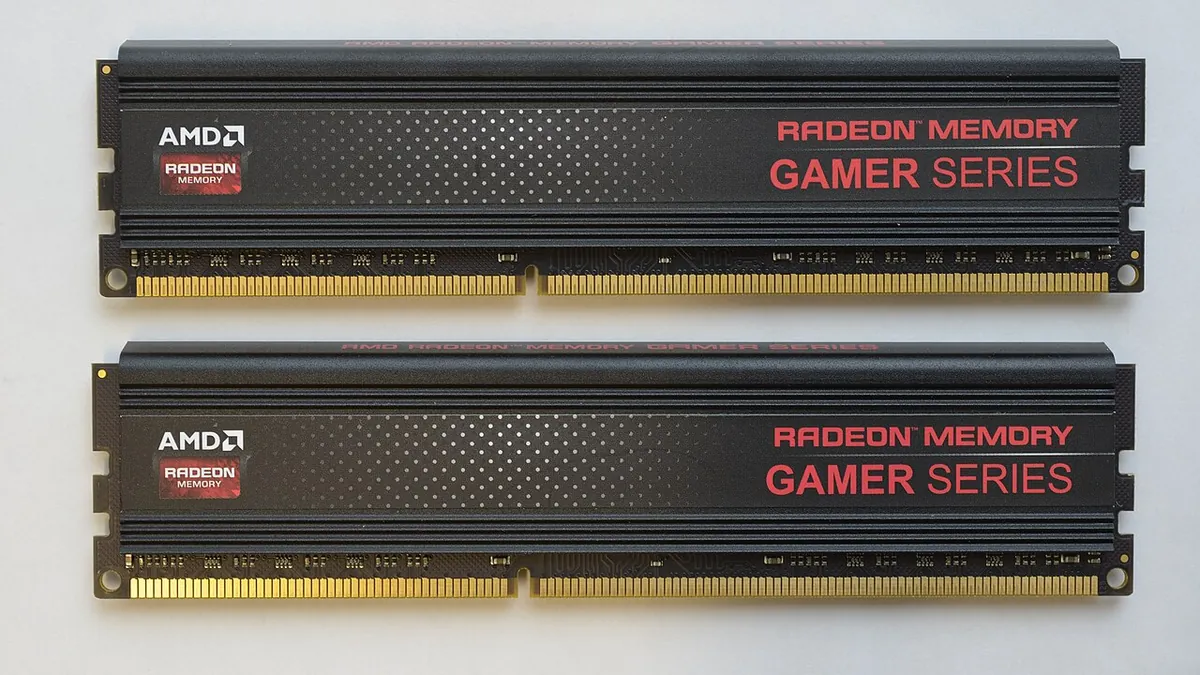
Passo 5: Considere mais RAM
- 4 GB: o mínimo absoluto — Windows 11 sofre.
- 8 GB: ok para uso básico.
- 16 GB: confortável para tudo, é o upgrade que mata esse sintoma de vez.
⚠️ Trava + telas azuis de memória: pode ser pente de RAM com defeito — rode o Diagnóstico de Memória do Windows (veja o guia da tela azul).
💡 Não resolveu? Procure outro guia na busca ou descreva o problema nos comentários (em breve).