← Todos os guias
Windows
Windows usando 100% da memória
Memória em 100% o tempo todo, PC travando. Como achar o causador e destravar.
O Gerenciador de Tarefas mostra memória em 100% e o PC fica inutilizável. Vamos achar o que está devorando a RAM e destravar.
Passo 1: Identifique o processo (rápido)
- Ctrl+Shift+Esc > aba Processos > clique em Memória para ordenar.
- O maior consumidor é o suspeito — veja o nome e se ele cresce com o tempo.
Passo 2: Suspeitos clássicos de 100%
- Navegador com muitas abas (Chrome/Edge comem GBs) — feche abas ou reinicie.
- Windows Search / Cortana travado — reinicie o serviço (services.msc > Windows Search > Reiniciar).
- Antivírus fazendo verificação — deixe terminar (é temporário).
- Jogos/programas pesados abertos junto com tudo mais.
- Processo desconhecido crescendo — malware (veja os guias de vírus).
Passo 3: Libere memória imediata
- Feche apps que não está usando (botão direito > Finalizar tarefa).
- Reinicie o PC — a memória volta ao normal (e o problema volta? então é app específico).
- No navegador, use o Gerenciador de tarefas do navegador (Shift+Esc no Chrome) para matar abas pesadas.
Passo 4: Ajuste a memória virtual
- Sistema > Configurações avançadas do sistema > Desempenho > Configurações > Avançado.
- Em Memória virtual, confira que está em Gerenciamento automático.
- Se o disco está cheio, a memória virtual não cresce — libere espaço (guia de disco cheio).
Passo 5: A solução definitiva
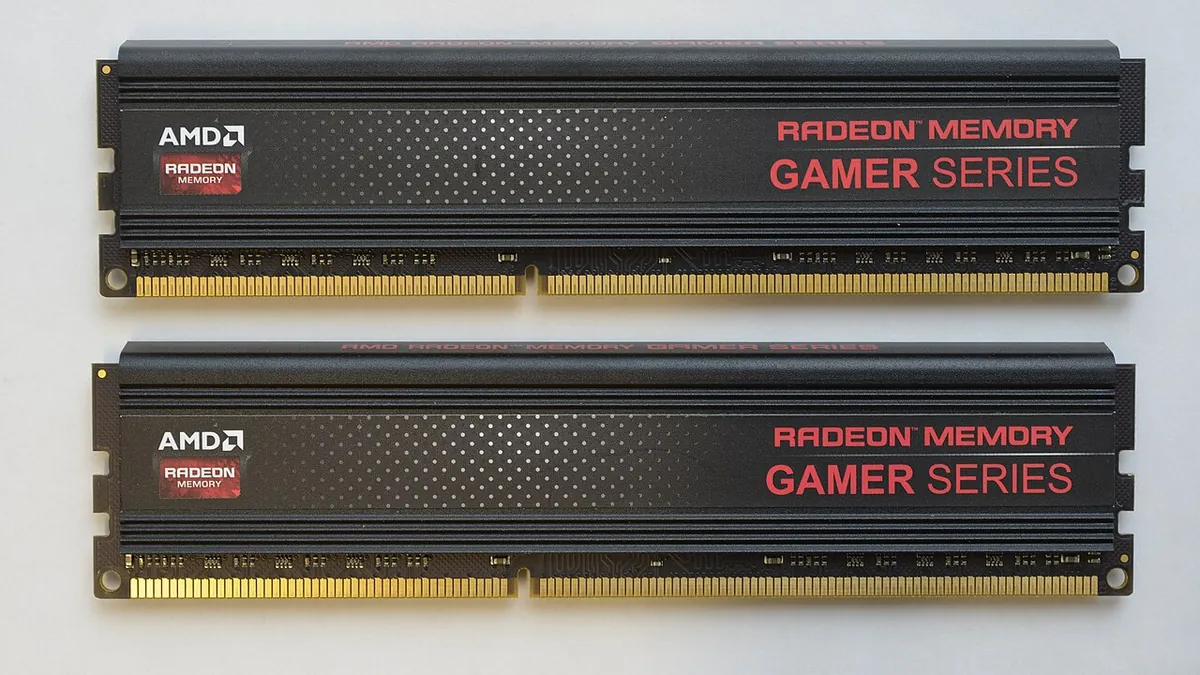
- 8 GB de RAM é o mínimo para uso razoável no Windows 11.
- Adicionar mais memória (se houver slot) resolve de vez — é o upgrade mais barato que existe.
⚠️ Memória 100% + PC inutilizável + disco 100% ao mesmo tempo: padrão clássico de infecção ou HD morrendo — verifique vírus e a saúde do disco.
💡 Não resolveu? Procure outro guia na busca ou descreva o problema nos comentários (em breve).